


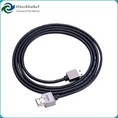


يمكن أن تكون مشكلة اتصال كبل USB في استكشاف الأخطاء وإصلاحها تجربة محبطة ، ولكن مع النهج الصحيح ، يمكنك في كثير من الأحيان حل المشكلة بسرعة. بصفتي مورد كابل USB الطابعة ، واجهت مشكلات اتصال مختلفة على مر السنين وتعلمت طرقًا فعالة لاستكشافها. في منشور المدونة هذا ، سأرشدك خلال عملية تشخيص وتثبيت مشاكل اتصال كابل USB الطابعة المشتركة.
الخطوة 1: تحقق من الاتصال المادي
تتمثل الخطوة الأولى في استكشاف الأخطاء وإصلاحها في مشكلة اتصال كبل USB الطابعة في التحقق من الاتصال الفعلي بين الطابعة والكمبيوتر. تأكد من توصيل كبل USB بشكل آمن بكل من الطابعة ومنفذ USB الخاص بالكمبيوتر. في بعض الأحيان ، يمكن أن يسبب الاتصال الفضفاض اتصالًا متقطعًا أو بدون اتصال على الإطلاق.
افحص كابل USB لأي علامات مرئية للتلف ، مثل الأسلاك المتوترة أو دبابيس عازمة. إذا لاحظت أي ضرر ، فمن المحتمل أن يتم استبدال الكبل. كمورد ، نقدم مجموعة واسعة من كابلات USB الطابعة عالية الجودة ، بما في ذلككابل لوحة USB B، وهو مصمم لاتصالات موثوقة في مختلف الإعدادات.
الخطوة 2: جرب منفذ USB مختلف
إذا بدا الاتصال الفعلي جيدًا ، فإن الخطوة التالية هي محاولة توصيل كبل USB إلى منفذ USB مختلف على جهاز الكمبيوتر الخاص بك. في بعض الأحيان ، قد يكون منفذ USB محددًا يعطل أو يحتوي على إخراج طاقة محدود ، مما قد يتسبب في مشاكل في الاتصال.
يمكنك أيضًا محاولة استخدام كابل USB على جهاز كمبيوتر آخر لمعرفة ما إذا كانت المشكلة مستمرة. إذا كان الكبل يعمل على جهاز كمبيوتر آخر ولكن ليس على جهاز الكمبيوتر الأصلي ، فقد تكون المشكلة مع منفذ USB الخاص بالكمبيوتر أو إعداداته.
الخطوة 3: تحديث برامج تشغيل الطابعة
يمكن أن يؤدي سائقي الطابعة القديمة أو التالفة أيضًا إلى مشكلات اتصال USB. لتحديث برامج تشغيل الطابعة الخاصة بك ، اتبع هذه الخطوات:
- افتح "مدير الأجهزة" على جهاز الكمبيوتر الخاص بك. يمكنك عادة العثور عليه عن طريق اليمين - النقر فوق الزر "ابدأ" وتحديد "مدير الجهاز".
- قم بتوسيع قسم "قوائم انتظار الطباعة" أو "الطابعات" في مدير الأجهزة.
- اليمين - انقر فوق الطابعة وحدد "تحديث برنامج التشغيل".
- اختر خيار "البحث تلقائيًا لبرنامج برنامج التشغيل المحدث."
- اتبع تعليمات الشاشة على - عملية تحديث برنامج التشغيل.
بعد تحديث برامج التشغيل ، حاول إعادة توصيل الطابعة باستخدام كبل USB لمعرفة ما إذا كانت المشكلة قد تم حلها.
الخطوة 4: تحقق من توافق كابل USB
لا يتم إنشاء جميع كابلات USB متساوية ، ويمكن أن يؤدي استخدام كبل غير متوافق إلى حدوث مشاكل في الاتصال. تأكد من أن كابل USB الذي تستخدمه متوافق مع الطابعة والكمبيوتر.
على سبيل المثال ، تتطلب بعض الطابعات نوعًا معينًا من كابل USB ، مثل أسلك USB للطابعة. إذا كنت غير متأكد من التوافق ، راجع دليل مستخدم الطابعة الخاص بك أو اتصل بمصنع الطابعة للحصول على التوجيه.


الخطوة 5: اختبار مع كابل USB مختلف
إذا كنت قد جربت جميع الخطوات المذكورة أعلاه وما زالت المشكلة مستمرة ، فقد حان الوقت للاختبار باستخدام كابل USB مختلف. كمورد ، نوصيناكابل USB نشطلأدائه المحسّن والموثوقية.
استبدل كابل USB الحالي بكامل جديد وتحقق مما إذا كانت الطابعة يمكنها الآن إنشاء اتصال بالكمبيوتر. إذا كان الكابل الجديد يعمل ، فهذا يعني أن الكبل الأصلي كان من المحتمل أن يكون مصدر المشكلة.
الخطوة 6: تحقق من وجود مشكلات في الطاقة
في بعض الأحيان ، يمكن أن تؤثر مشكلات الطاقة على اتصال USB بين الطابعة والكمبيوتر. تأكد من تشغيل الطابعة بشكل صحيح وأنها تحتوي على إمدادات طاقة مستقرة.
إذا كانت الطابعة لديك مفتاح طاقة ، فتأكد من تشغيلها. يمكنك أيضًا محاولة فصل الطابعة من مصدر الطاقة ، في انتظار بضع ثوانٍ ، ثم توصيلها مرة أخرى لإعادة ضبط الطاقة.
الخطوة 7: تعطيل إعداد تعليق USB الانتقائي
في بعض أجهزة الكمبيوتر ، يمكن أن يسبب إعداد تعليق USB الانتقائي مشاكل اتصال USB متقطعة. لتعطيل هذا الإعداد:
- افتح "لوحة التحكم" على جهاز الكمبيوتر الخاص بك وابحث عن "خيارات الطاقة".
- حدد خطة الطاقة الحالية وانقر على "تغيير إعدادات خطة".
- انقر على "تغيير إعدادات الطاقة المتقدمة."
- قم بتوسيع قسم "إعدادات USB" ثم قم بتوسيع "إعداد تعليق USB الانتقائي".
- قم بتعيين كل من "On Battery" و "Sluged in" Options to "Distibed".
- انقر فوق "تطبيق" ثم "موافق" لحفظ التغييرات.
بعد تعطيل إعداد تعليق USB الانتقائي ، حاول إعادة توصيل الطابعة لمعرفة ما إذا كانت مشكلة الاتصال قد تم حلها.
الخطوة 8: تحقق من تعارضات البرامج
يمكن أن تتداخل تعارض البرامج أيضًا مع اتصال USB بين الطابعة والكمبيوتر. قد تمنع برامج مكافحة الفيروسات أو جدران الحماية أو برامج الأمان الأخرى اتصال الطابعة بالكمبيوتر.
تعطيل برامج مكافحة الفيروسات وجدار الحماية بشكل مؤقت لمعرفة ما إذا كانت المشكلة قد تم حلها. إذا تمكنت الطابعة من الاتصال الآن ، فقد تحتاج إلى تكوين برامج الأمان الخاصة بك للسماح للطابعة بالتواصل مع الكمبيوتر.
الخطوة 9: اتصل بالدعم الفني
إذا كنت قد جربت جميع الخطوات المذكورة أعلاه وما زلت لا تستطيع حل مشكلة اتصال كابل USB الطابعة ، فقد حان الوقت للاتصال بالدعم الفني. يمكنك التواصل مع فريق دعم الشركة المصنعة للطابعة ، أو ، إذا اشتريت كابل USB منا ، فسيكون موظفو الدعم المخصصين لدينا سعداء بمساعدتك.
خاتمة
يتطلب استكشاف الأخطاء وإصلاحها مشكلة اتصال كبل USB الطابعة اتباع نهج منهجي. باتباع الخطوات الموضحة في منشور المدونة هذا ، يمكنك في كثير من الأحيان تشخيص المشكلة وحدها بنفسك. بصفتنا مورد كابل USB الطابعة ، نحن ملتزمون بتوفير كابلات عالية الجودة ودعم ممتاز للعملاء.
إذا كنت في السوق للحصول على كابل USB طابعة موثوقة ، فإننا ندعوك لاستكشاف مجموعة منتجاتنا ، بما في ذلككابل لوحة USB Bوكابل USB نشط، وسلك USB للطابعة. لأي احتياجات للمشتريات أو لمناقشة متطلباتك ، لا تتردد في الوصول إلينا. نتطلع إلى مساعدتك في العثور على الحل الأمثل لاحتياجات الطباعة الخاصة بك.
مراجع
- دعم Microsoft: تحديثات Device Manager و Driver
- أدلة مستخدمي مصنعي الطابعة
- المعرفة العامة في مجال تكنولوجيا USB واتصال الطابعة